
memo6759 님의 블로그
2025-10-13(라즈베리파이(리눅스 명령어)) 본문
1교시
파이썬 연결 제어하는 방식 데이터
데이터를 퍼블리시(Publish)와 서브스크라이브(Subscribe) 방식으로 제어함.
(→ MQTT 같은 통신 프로토콜 구조와 유사)
나머지 퍼블리쉬 서브
쓰레드를 어떻게 제어하냐 학습을 해야함
쓰레드 제어 필요성
: 동시에 여러 작업을 수행해야 하므로 멀티쓰레드 제어를 학습해야 함.
아날로그 데이터 처리용 장비 : 라즈베리파이에는 아날로그 입력이 없어 ADC(Analog to Digital Converter) 장비가 필요함.
아날로그를 위한 adc장비도 필요
SSH란?
Secure Shell 의 약자로, 원격 시스템에 암호화된 통신으로 접속하는 방식.
- ssh 시큐어가 들어감 암호화되서 메세지가 들어감
- 라즈베리파이 SD카드 초기 세팅 시 ssh 활성화 여부를 묻는 부분에서 체크해야 사용 가능.
클러스트링을 통해서 머신과 머신을 통해서 접속
클러스트링 : 여러 머신을 묶어 하나의 시스템 처럼 사용하는 기술
shell로 라즈베리파이는 별도로 sd카드 세팅할때 ssh 체크할꺼냐 물어봄 그때 셋팅 가능
현업 우분투
해킹 칼리, 백투..
우리가 현재 사용하는 것 데비안 계열 라즈베리파이
ssh ubuntu@13.124.202.84
pass : ubuntu
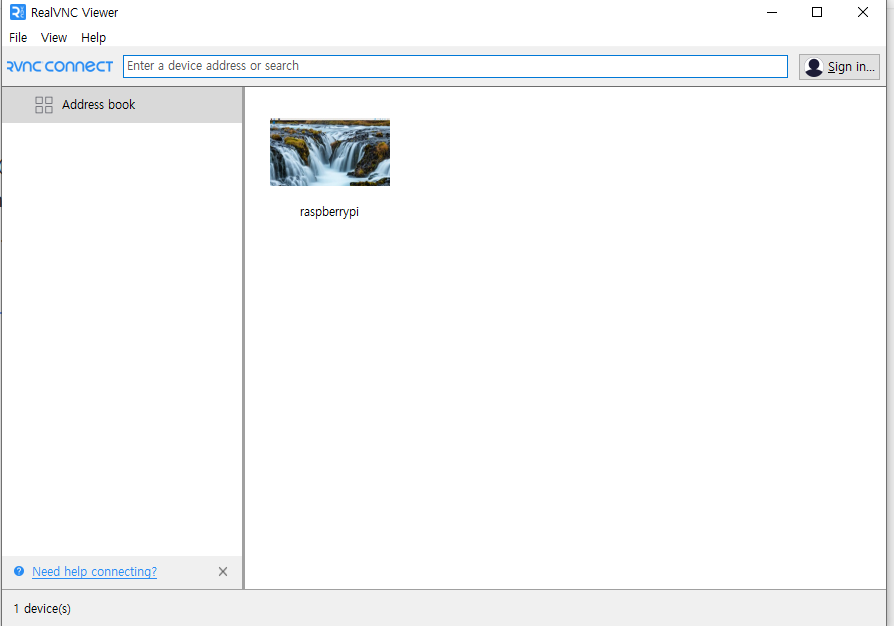
192.168.14.25
118.36.174.103
2교시

3교시
/etc
/usr : 시스템에 사용되는 각종 프로그램들이 설치되는 디렉토리
/home
쉘 명령어
리눅스를 명령어작업을 하는것은 여러면에서 필요한 작업이기때문에 gui 환경에서 작업에서 쓰면 좋음
설정면에서 일부러 명령어로 작업함
vi편집기는 너무 복잡해서 일부러 나노 명령어 사용
pwd: 현재 위치
date : 현재 시간
ls : 현재 디렉토에 어떤 것들이 존재하는 확인할 수 있는 목록들이 출력
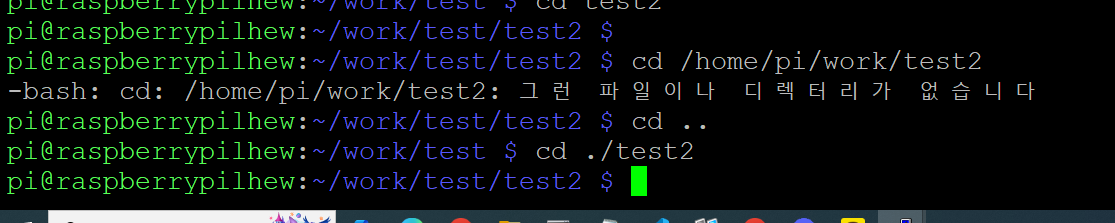
cd : 이동
. : 현재 디렉토리
.. : 상위 디렉토리
.Xauthority, .bash_history : 숨긴파일
drwxr-xr-x : 파일권한 설정
ls -a : 숨김포함
ls -al : 상세 정보 표시
su - : 기본 루트계정으로 들어감
ex) su -pi
~ : 자신의 홈디랙토리로 이동했음
cat : 파일 내용 보기
head : 파일 앞부분 일부 보기
ls -l /etc/*.conf :
/etc 폴더에서 .conf로 끝나는 파일들을 찾아 권한·소유자·크기·수정시간 등 자세한 정보를 출력하는 명령어
* (별표, asterisk) — “모든 문자열”을 의미
| ls *.conf | 현재 폴더에서 .conf로 끝나는 파일 목록 보기 | ssh.conf, system.conf, app.conf 등 |
| ls /etc/*.conf | /etc 디렉토리 안의 .conf 파일 목록 보기 | /etc/hosts.conf, /etc/sysctl.conf, /etc/resolv.conf |
| ls *.txt | .txt로 끝나는 모든 텍스트 파일 보기 | test.txt, readme.txt 등 |
| ls a* | 이름이 a로 시작하는 모든 파일 보기 | abc, app.conf, a.txt 등 |
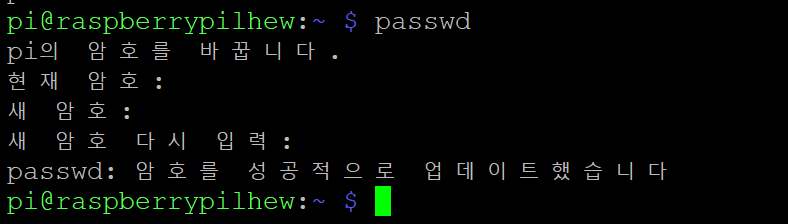
passwd 명령어
계정만 만든다고 되는게 아님
기본 쉘 명령어 정리
| pwd | 현재 위치 확인 | |
| date | 현재 시간 표시 | |
| ls | 현재 디렉토리 파일 목록 보기 | ls -a, ls -al (숨김 포함, 상세 정보 표시) |
| cd | 디렉토리 이동 | cd .. (상위), cd ~ (홈 디렉토리) |
| cat | 파일 내용 보기 | cat 파일명 |
| head | 파일 앞부분 일부 보기 | head -n 5 파일명 |
| mkdir | 새 디렉토리 생성 | mkdir new_folder |
| touch | 빈 파일 생성 | touch test.txt |
| passwd | 계정 비밀번호 변경 | passwd 사용자명 |
mkdir : 디렉토리 생성
touch : 빈 파일 생성
4교시

패스워드 없는 계정은 통신할 수 없음

5교시
로드 밸런싱
scp에 대해서
여러대가 마치 한대인것처럼
- 동일머신에서 파일이나 디렉토리 복사 : cp
scp
머신에서 머신으로 파일이나 디렉토리를 복사 - ssh 프로토콜을 이용해서 서버에서 서버로 파일이나 디렉토리 복사
scp [옵션] 원본파일경로 대상경로
scp 파일 (디렉토리경로) pi@192.168.14.25:/home/pi
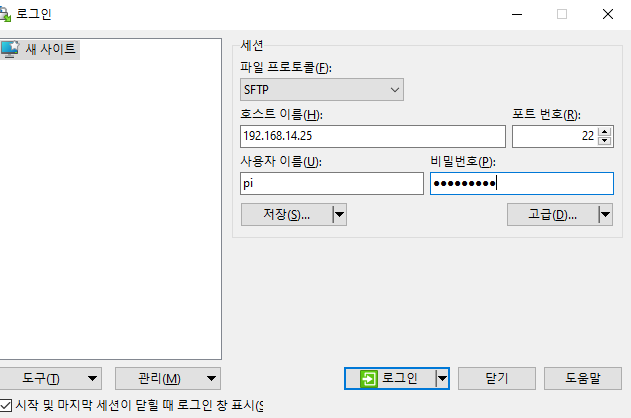
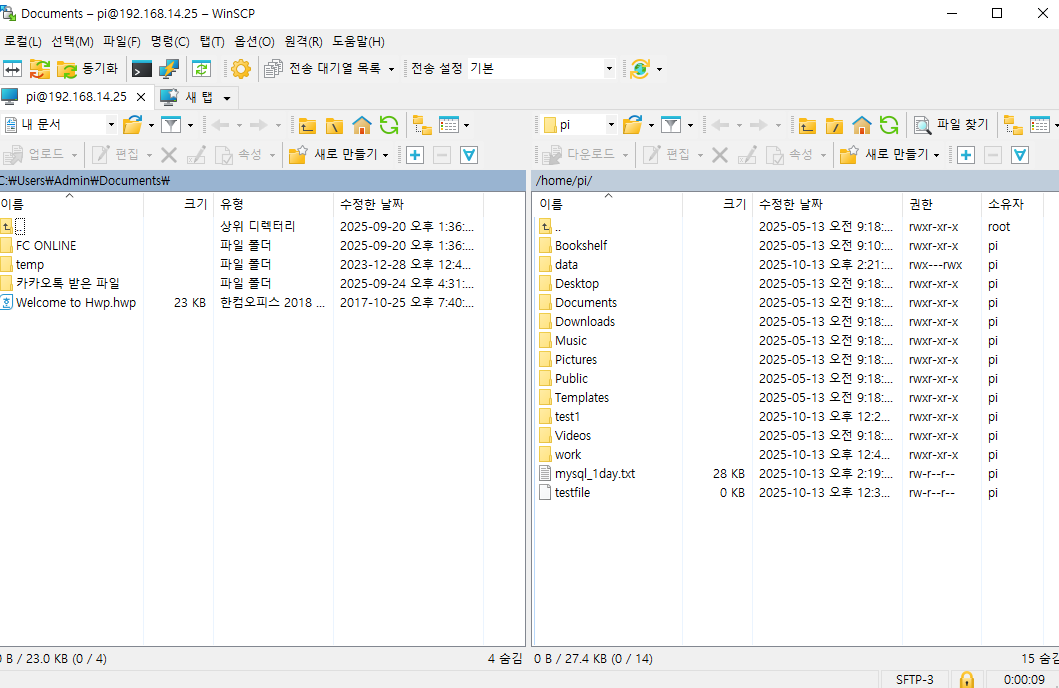
WINSP
- GUI 기반 SCP 도구
- 왼쪽은 윈도우(내 PC), 오른쪽은 라즈베리파이.
- 복사, 붙여넣기, 삭제 가능 (명령어 몰라도 편하게 조작 가능).
6교시
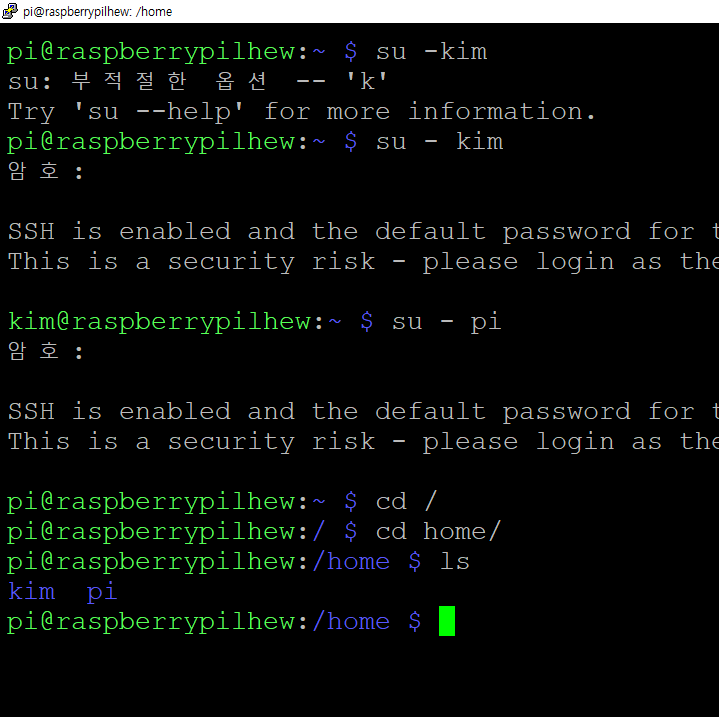
adduser --help : 어떤 옵션들을 쓸수 있는지에 대한 목록이 나옴
adduser :
addgroup
# 그룹 생성
sudo addgroup 그룹명

# 사용자 생성
sudo adduser 사용자명

# 특정 그룹에 속한 사용자 생성
sudo adduser 사용자명 --ingroup 그룹명
[그룹과 사용자]
그룹생성
addgroup 그룹명
사용자생성
adduser 사용자명
=> 사용자를 만들때 그룹을 지정하지 않으면 사용자명과 동일한 그룹이 만들어지고 그 그룹에 사용자가 추가
adduser 사용자명 --ingroup 그룹
정보확인
cat /etc/passwd -> 사용자확인
cat /etc/group -> 그룹확인
groups 계정 -> 계정이 속한 그룹목록
이미 만들어진 사용자를 그룹에 추가
sudo usermod -aG aaa kim
------ ------
그룹명 계정명
파일은 권한 하고 소유권
[미션]
park 접속해서 myfile생성하고 test 문자열을 쓰기
같은 기본 그룹의 사용자는 읽고 쓰기가 가능하고 다른 그룹의 사용자는 일기만 할 수 있도록 권한변경
디렉토리에 대한 접근권한 변경
-권한 캡쳐
- jung 계정으로 접속해서 읽고 쓰기가 가능한지 확인
- lee 계정으로 접속해서 읽기는 가능하지만 쓰기가 불가능한지 확인
1.park계정으로 접속해서 myfile생성하기
2.pi계정으로 접속해서 권한 설정(파일과 디렉토리)
3.jung계정으로 접속해서 cat,nano명령어를 실행
4.lee계정으로 접속해서 cat,nano명령어를 실행

'HDC 학습일지' 카테고리의 다른 글
| 2025-10-15(라즈베리파이-2, PWM (0) | 2025.10.16 |
|---|---|
| 2025-10-14(라즈베리파이) (0) | 2025.10.15 |
| 2025-10-02 (JDBC - final(2), JPA, DAO, DTO, 라즈베리파이) (0) | 2025.10.04 |
| 2025-10-1(JDBC - final , DBA, 라즈베이파이 , MQTT) (0) | 2025.10.01 |
| 2025-09-30(JDBC) (0) | 2025.10.01 |