
memo6759 님의 블로그
2025-09-23(깃허브 사용법) 본문
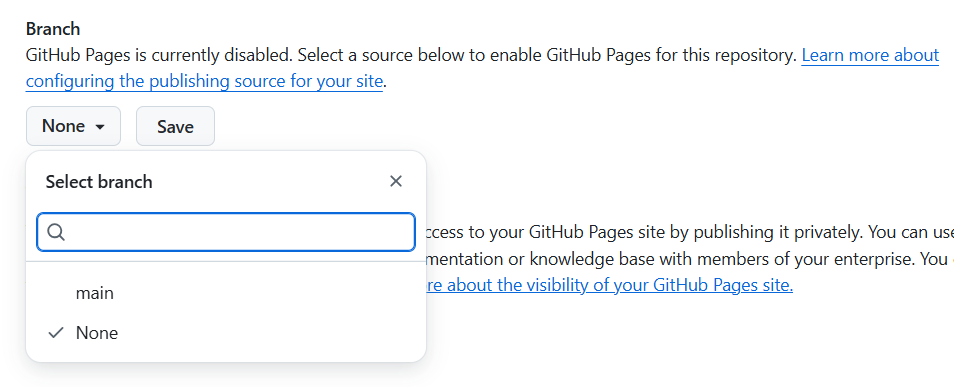


포크(Fork)의 개념
포크(Fork)는 GitHub에서 다른 사용자의 저장소(레포지토리)를 자신의 계정으로 복사하는 과정을 말합니다. 이를 통해 여러 사용자가 동일한 프로젝트에 참여하거나 개선 사항을 제안할 수 있습니다. 포크를 통해 만들어진 저장소는 원본 저장소와는 독립적으로 관리됩니다.
이클립스에서 작성한 프로젝트를 github에 올리기 - step1 프로젝트 공유하기
STS를 통해 우리가 작성한 프로젝트를 github의 repository로 올리는 작업을 해보도록 하겠습니다. 그전에 github와 이클립스를 연동하는 경우 내부에서 어떻게 저장되며 관리되는지 알아야 합니다

[프로젝트 공유]
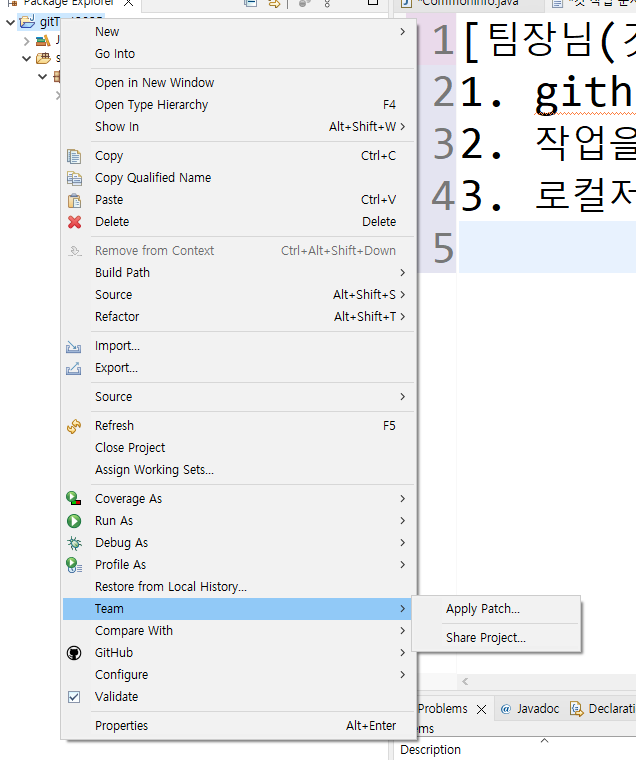
github 상에서 공유하고 싶은 프로젝트를 선택하고 단축메뉴를 선택한 후 [Team]-[Share Project]를 선택


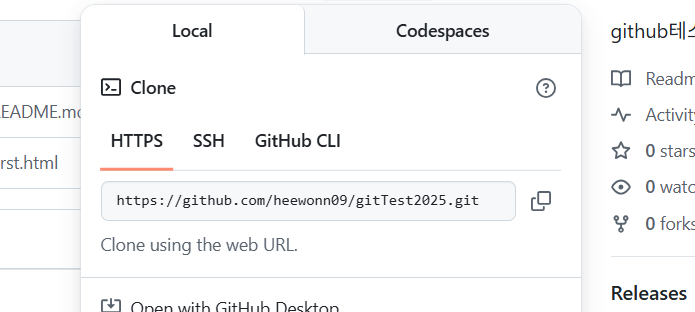


추가된 뷰를 드래그하여 [Server] 뷰의 옆에 추가합니다.


[commit 하기]
이제 프로젝트에서 작성한 프로젝트 구성 파일을 github의 원격 저장소로 보내야 합니다. 원격 저장소로 보내려면 우선 로컬 저장소에 commit을 해야 합니다.
git에서는 세 곳의 저장소에 저장이 된다고 위에서 설명했습니다.
작업 공간 -> 스테이지 영역 -> 로컬 저장소 -> 원격 저장소
commit은 내 로컬저장소에 작업한 파일을 저장하는 작업을 의미합니다.


모든 파일이 stage 영역으로 넘어가고 프로젝트의 아이콘은 staged 상태가 된 것을 확인할 수 있습니다. stage 영역에 있는 아이콘은 added 상태로 이제 아직 git으로 올라가지는 않았지만 commit 할 수 있는 상태라는 의미입니다.


stage 영역에 있는 파일을 로컬 영역으로 commit 시키기 위해 commit messge를 입력하고 commit 버튼을 누릅니다. stage 영역에 있는 파일이 없어지고 아이콘은 모두 변경됩니다.


추가된 뷰를 [Git Staging] 뷰 옆에 보이도록 드래그해서 조절합니다. 이 뷰는 로컬 저장소에 저장된 프로젝트를 github의 원격 저장소에 저장하는 작업을 편하게 할 수 있도록 지원되는 뷰입니다.

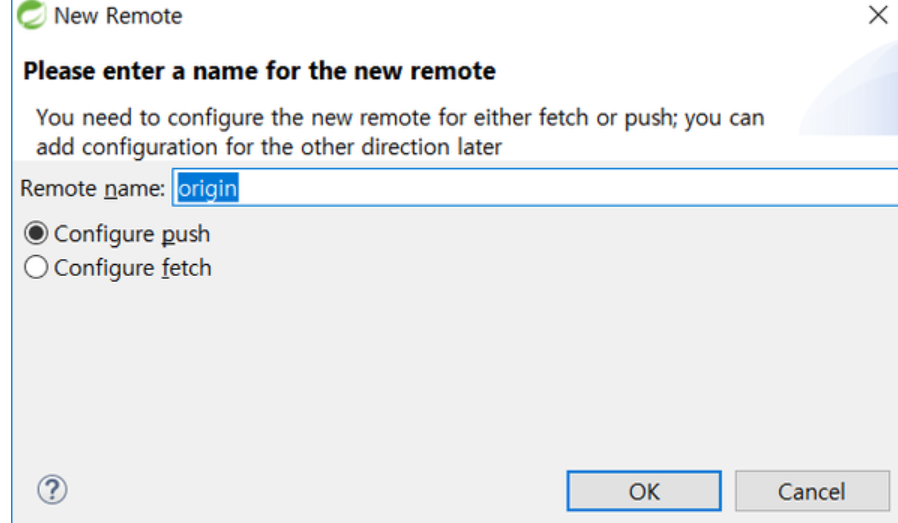
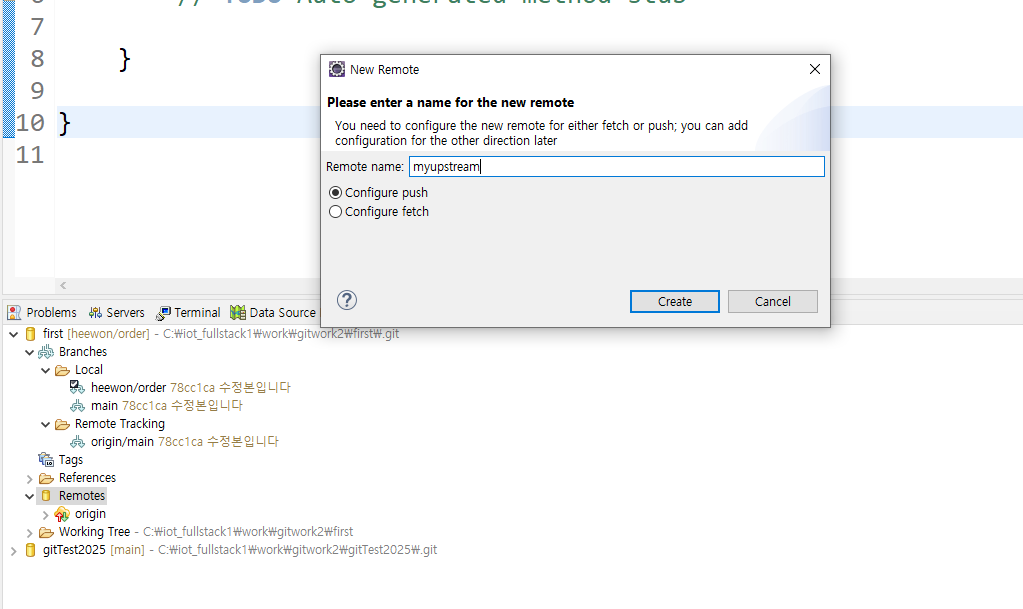
로컬 저장소가 보이며 이 저장소의 확장 버튼을 눌러 다음과 같이 구조가 보이도록 설정합니다. 서브메뉴 항목 중 [Remote]를 선택하고 마우스 오른쪽 버튼을 눌러 [Create Remote..]를 선택합니다.

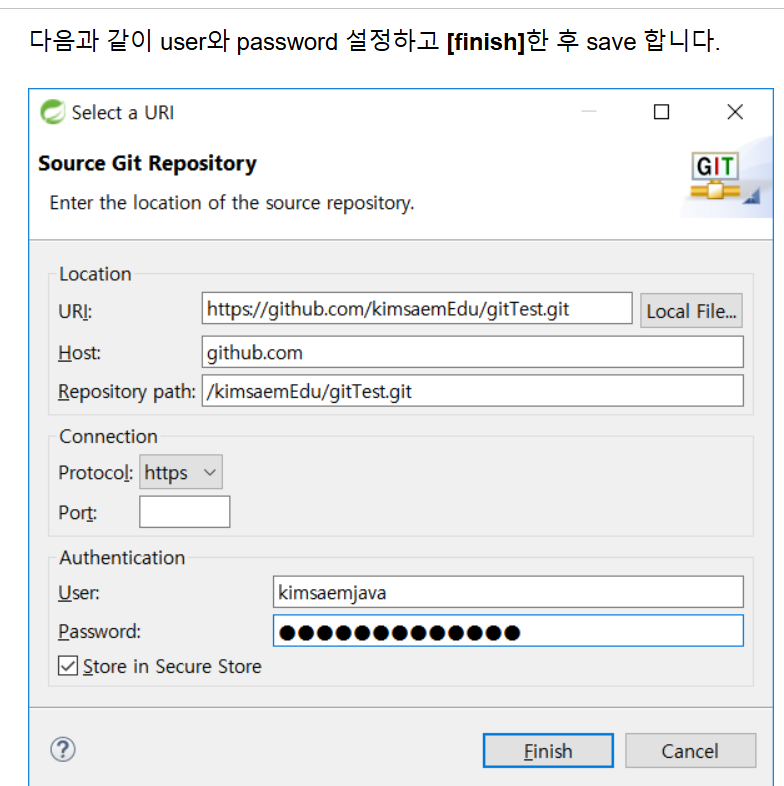

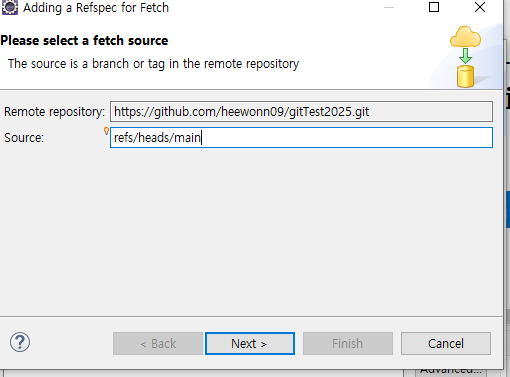

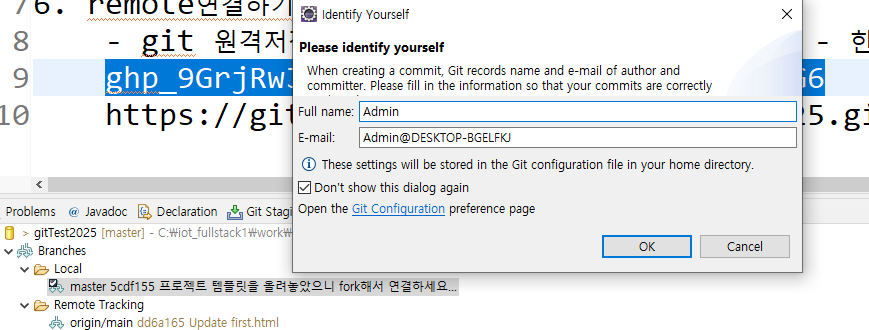

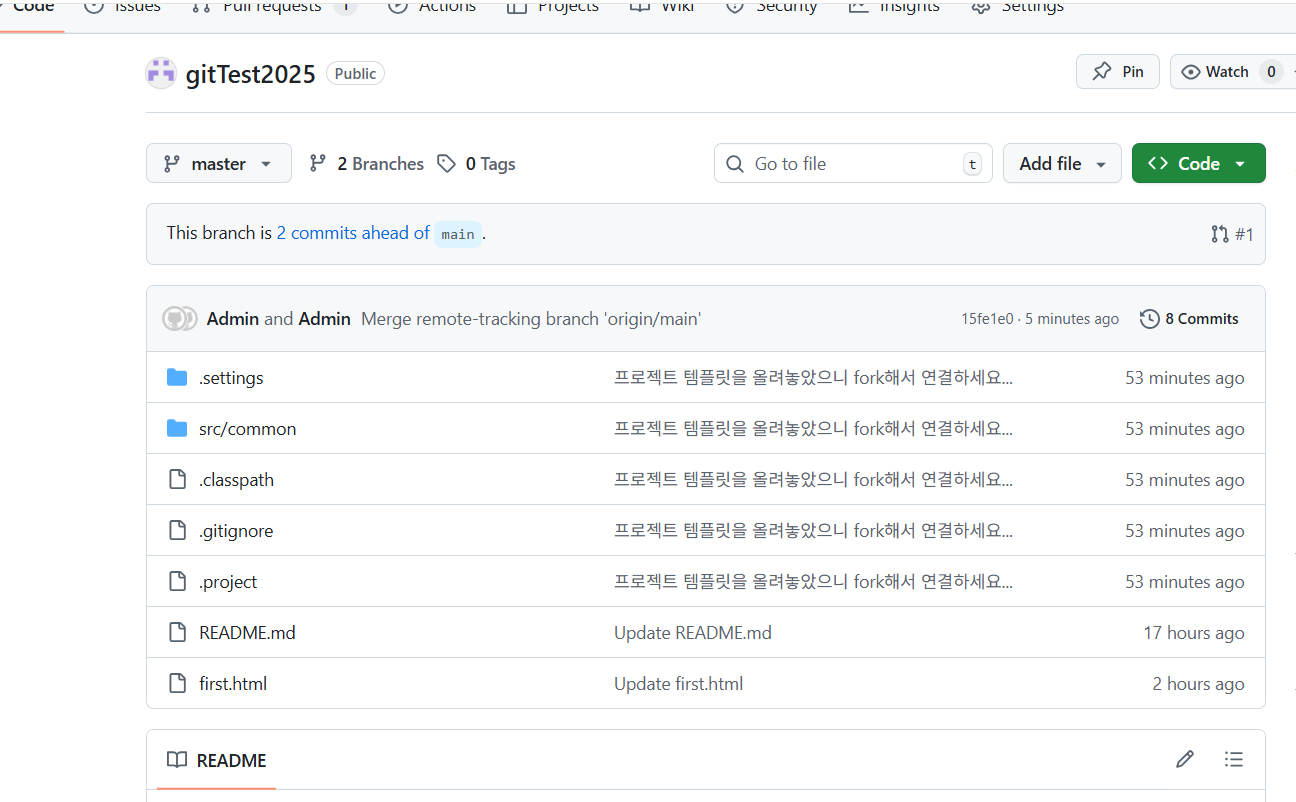

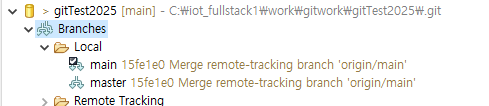
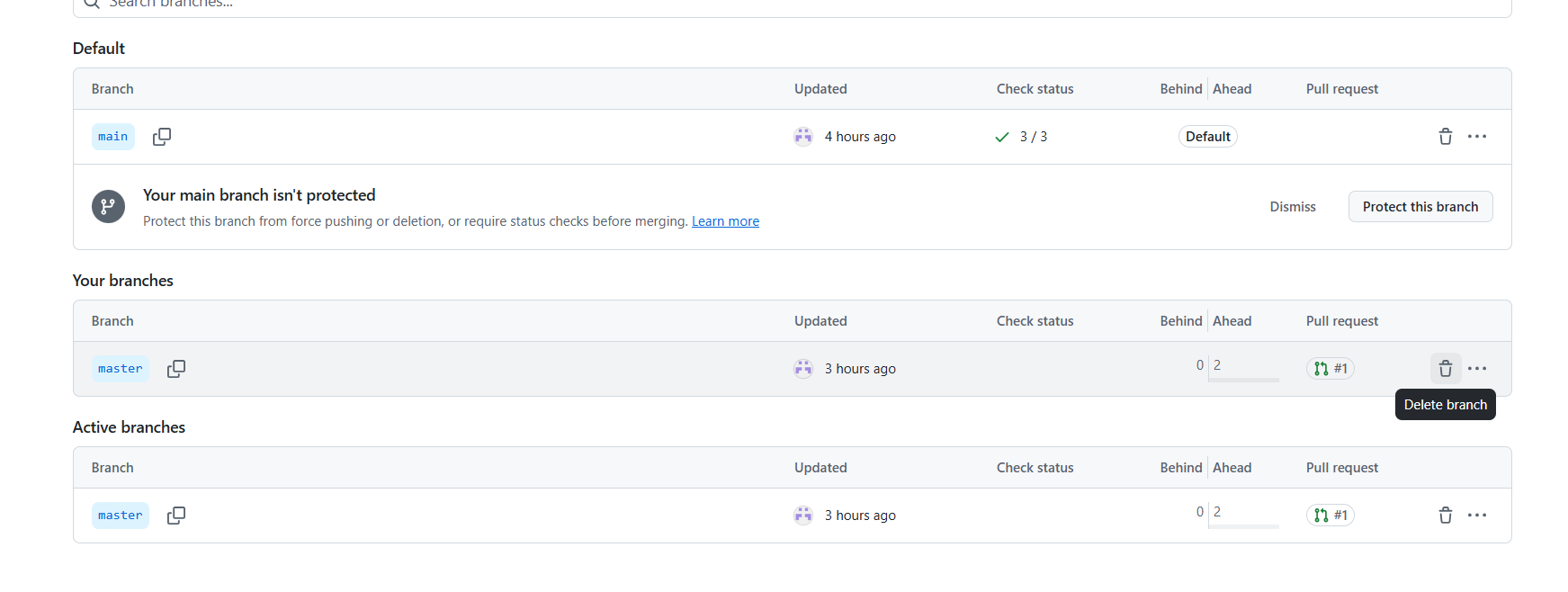
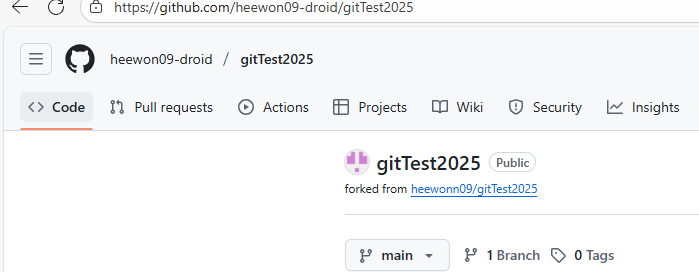

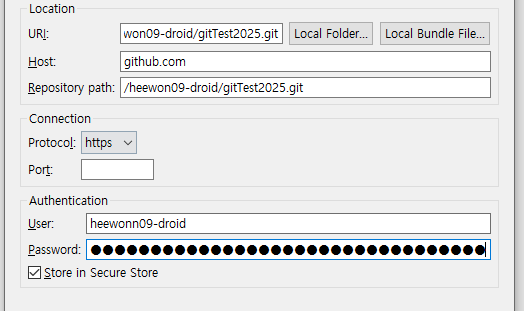
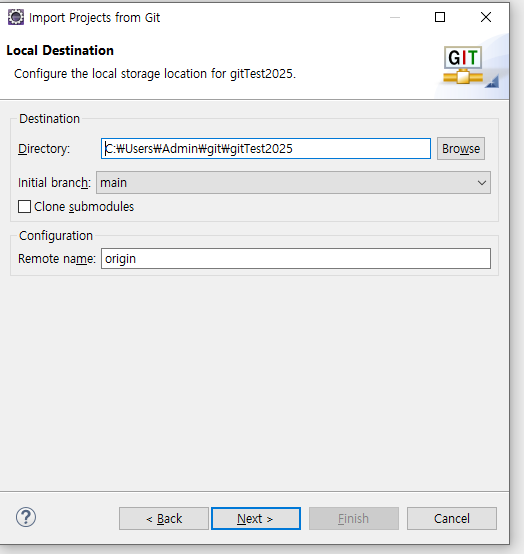

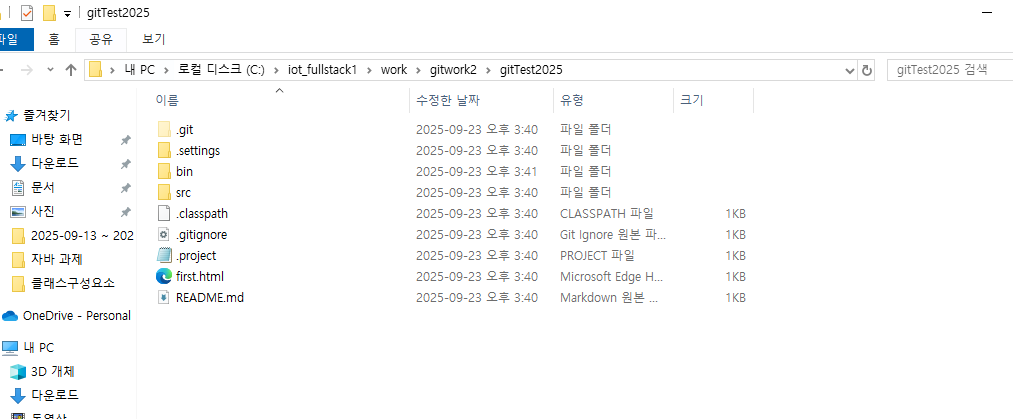
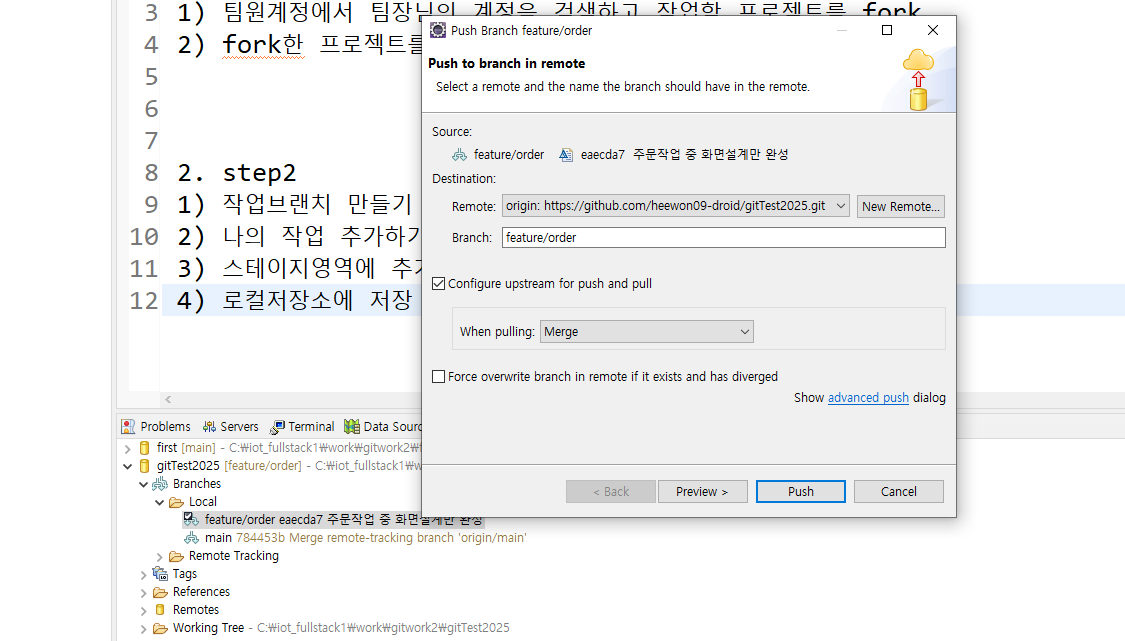




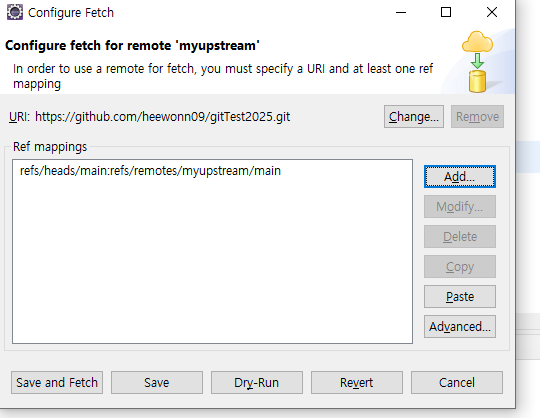
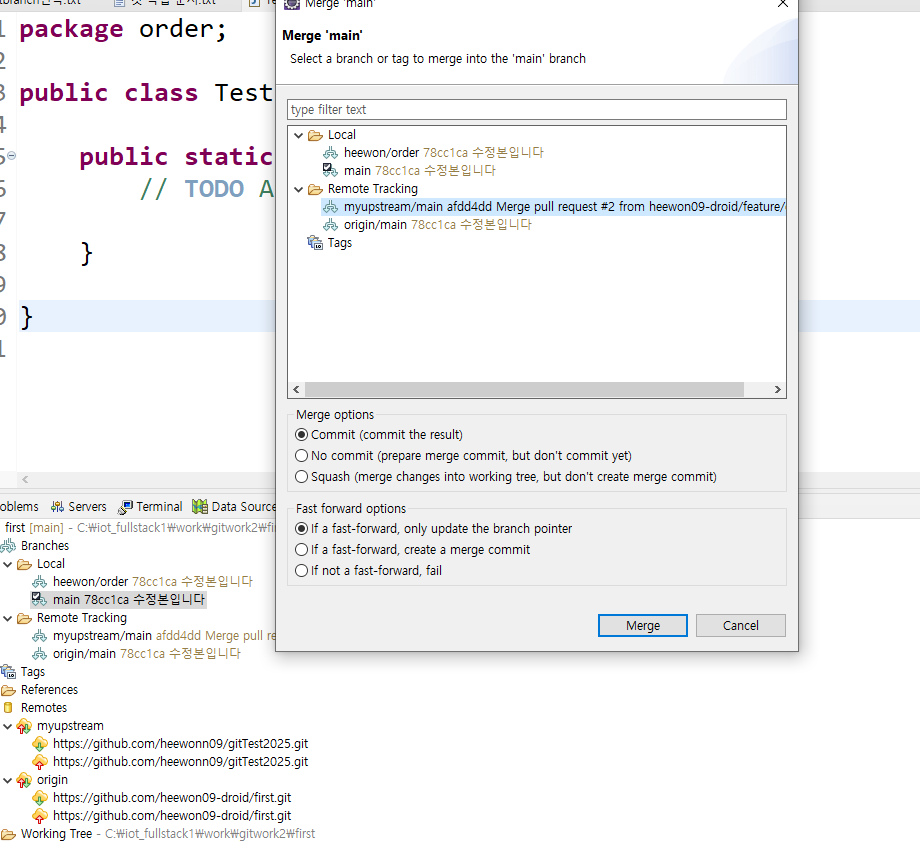
이제 씽크 맞추는 작업
'HDC 학습일지' 카테고리의 다른 글
| 2025-09-25(SQL-2) (0) | 2025.09.25 |
|---|---|
| 2025-09-24(SQL-1) (0) | 2025.09.24 |
| 2025-09-22(학습 리뷰) (0) | 2025.09.23 |
| 2025-09-22(자바 Stream, git) (0) | 2025.09.22 |
| 2025-09-17(내장 함수 (0) | 2025.09.18 |